

Je telefoon ligt rustig op tafel en je gebruikt hem helemaal niet. Toch verschijnt er ineens een klein groen of oranje stipje bovenin het scherm. Dat lijkt misschien onschuldig, maar het kan iets belangrijks betekenen. Het stipje laat namelijk zien dat een app toegang heeft tot je camera of microfoon.
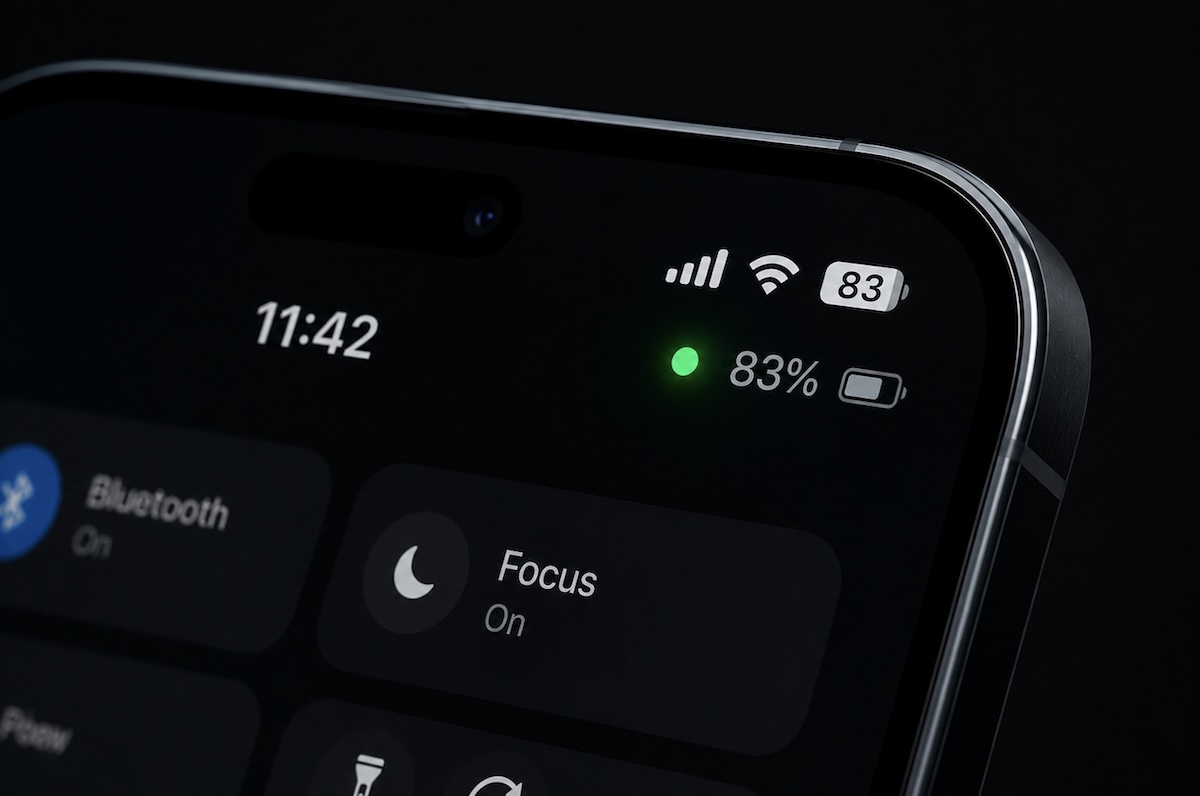
Veel mensen zien deze gekleurde waarschuwing tijdens het gebruik van hun telefoon. Je maakt bijvoorbeeld een foto, neemt een video op of verstuurt een gesproken bericht. In zulke gevallen is er meestal niets aan de hand. Het stipje verschijnt dan omdat je zelf een functie gebruikt.
Toch moet je beter opletten wanneer het lampje zonder duidelijke reden zichtbaar wordt. Zeker wanneer je telefoon ongebruikt naast je ligt. Een app kan dan op de achtergrond je camera of microfoon gebruiken. Daarom is het belangrijk dat je weet wat de verschillende kleuren betekenen.
Waarom je telefoon een stipje laat zien
Apple introduceerde deze privacyfunctie bij de komst van iOS 14. Het bedrijf wilde gebruikers duidelijker laten zien welke apps gevoelige onderdelen gebruiken. Later verscheen een vergelijkbare waarschuwing op Android-telefoons. Vanaf Android 12 werd deze functie op veel toestellen standaard zichtbaar.
Het idee achter de functie is eenvoudig. Je telefoon waarschuwt je wanneer een app de camera of microfoon activeert. Zo gebeurt dat niet volledig buiten jouw zicht. Je ziet direct dat een toepassing toegang heeft tot functies die gevoelige informatie kunnen opnemen.
De camera kan beelden van jou en je omgeving vastleggen. De microfoon kan gesprekken, geluiden en andere informatie opnemen. Daarom worden deze onderdelen gezien als gevoelige functies. Apps moeten normaal gesproken eerst toestemming vragen voordat ze deze mogen gebruiken.
Veel mensen klikken tijdens het installeren snel op toestemmingsmeldingen. Ze lezen nauwelijks waar een app precies toegang toe vraagt. Hierdoor kan een simpele toepassing soms meer rechten krijgen dan nodig. Het gekleurde stipje geeft je alsnog de kans om dit te ontdekken.

Bij een iPhone betekent een groen stipje meestal dat de camera actief is. Soms wordt daarbij ook de microfoon gebruikt. Een oranje stipje betekent dat alleen de microfoon is ingeschakeld. Je ziet het symbool rechtsboven in het scherm verschijnen.
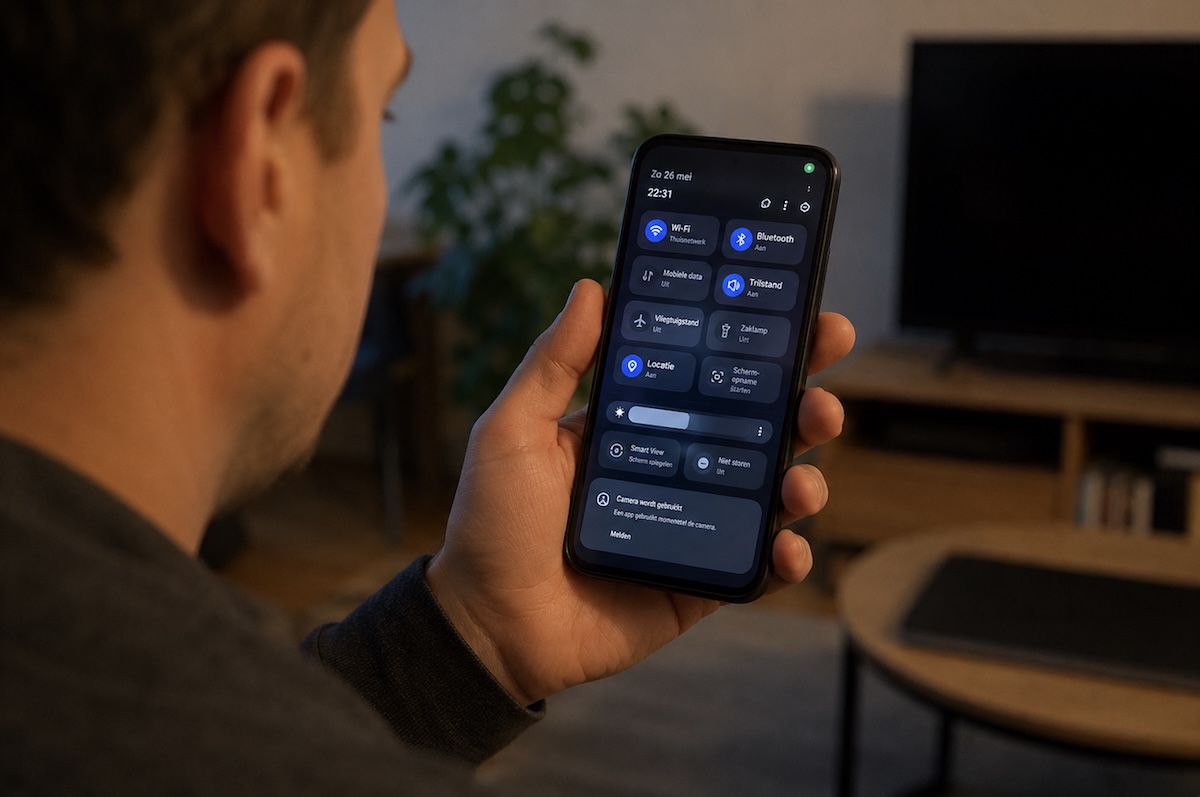
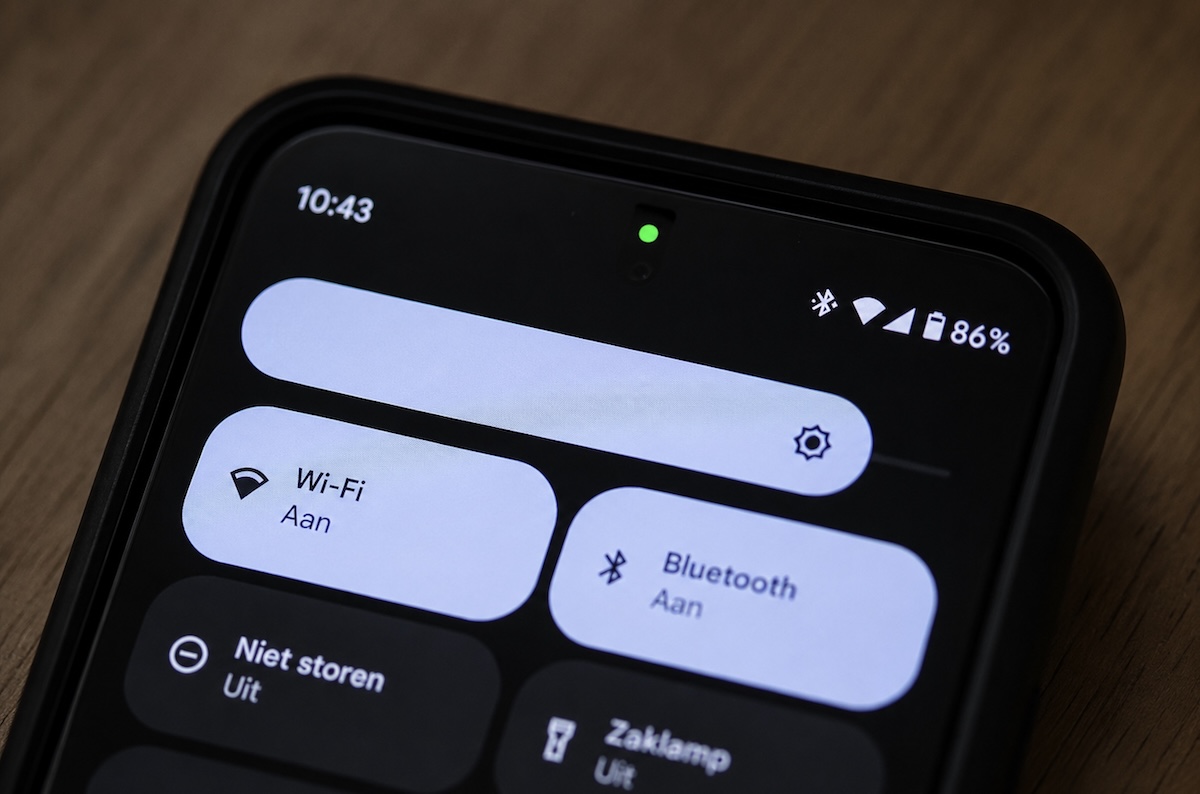
Op veel Android-telefoons verschijnt een groen symbool wanneer de camera of microfoon wordt gebruikt. De precieze weergave kan per merk verschillen. Sommige toestellen tonen eerst een klein pictogram. Daarna verandert dit in een gekleurd puntje bovenin het scherm.
Niet iedere melding is gevaarlijk
Een zichtbaar stipje betekent niet meteen dat iemand je bespioneert. In de meeste gevallen is er een eenvoudige verklaring. Je hebt bijvoorbeeld net de camera geopend. Ook videobellen, spraakberichten en sociale media kunnen het symbool activeren.
Apps zoals WhatsApp, Instagram, Snapchat en TikTok gebruiken regelmatig de camera. Dat gebeurt wanneer je een foto, filmpje of verhaal maakt. De microfoon wordt gebruikt bij bellen en het opnemen van geluid. Het lampje hoort dan gewoon bij de functie.
Ook sommige navigatieapps, vergaderapps en spraakassistenten gebruiken gevoelige onderdelen. Denk bijvoorbeeld aan Siri of de Google Assistent. Wanneer je een gesproken opdracht geeft, wordt de microfoon tijdelijk actief. Het gekleurde puntje is dan een normale privacywaarschuwing.
Toch zijn er apps die onnodig veel toestemmingen vragen. Een simpele rekenmachine heeft normaal gesproken geen camera nodig. Ook een zaklamp-app hoeft meestal geen toegang tot de microfoon te hebben. Zulke verzoeken kunnen daarom verdacht zijn.
In het verleden bleken sommige gratis apps veel gegevens te verzamelen. Ze vroegen toegang tot contacten, locatie, camera en microfoon. Die informatie kon worden gebruikt voor advertenties of andere commerciële doelen. Daarom zijn telefoons steeds duidelijker geworden over privacy.
Een app die toestemming heeft, kan soms ook op de achtergrond actief blijven. Dat hoeft niet altijd kwaadaardig te zijn. Een belapp kan bijvoorbeeld wachten op een gesprek. Toch is het verstandig om regelmatig te controleren welke rechten je hebt gegeven.
Wanneer je extra alert moet zijn
Het wordt opvallend wanneer het stipje verschijnt zonder duidelijke aanleiding. Je telefoon ligt bijvoorbeeld al enkele minuten ongebruikt op tafel. Toch zie je ineens dat de camera of microfoon wordt geactiveerd. Dat is een goed moment om direct onderzoek te doen.

Ook een stipje dat lang zichtbaar blijft, verdient aandacht. Zeker wanneer je geen gesprek voert of opname maakt. Mogelijk blijft een app op de achtergrond actief. Het kan ook gaan om een fout in een toepassing.
In zeldzame gevallen kan schadelijke software een rol spelen. Malware kan proberen informatie te verzamelen zonder duidelijke toestemming. Dat kan gebeuren na het installeren van een onbetrouwbare app. Ook apps buiten de officiële appwinkels kunnen extra risico’s opleveren.
Andere signalen kunnen eveneens wijzen op een probleem. Je batterij loopt bijvoorbeeld plotseling veel sneller leeg. Je telefoon wordt warm terwijl je hem niet gebruikt. Ook een onverwacht hoog dataverbruik kan verdacht zijn.
Let daarnaast op onbekende apps die ineens op je telefoon staan. Soms lijkt een toepassing op een gewone systeemapp. De naam of het pictogram kan bewust onopvallend zijn. Verwijder een onbekende app echter niet zomaar zonder eerst te controleren wat het is.
Zie je het stipje verschijnen? Open dan direct het bedieningspaneel of de statusbalk. Op een iPhone veeg je meestal vanaf de rechterbovenhoek naar beneden. Daar zie je welke toepassing de camera of microfoon recent heeft gebruikt.
Op Android veeg je vanaf de bovenkant van het scherm naar beneden. Tik vervolgens op het groene pictogram of privacybericht. Je telefoon laat dan meestal zien welke app toegang gebruikt. De werking kan iets verschillen per fabrikant.
Zo controleer je de apprechten
Wanneer een verdachte toepassing wordt genoemd, sluit je deze eerst volledig af. Open het overzicht met actieve apps en veeg de toepassing weg. Daarmee stopt de app vaak direct. Controleer daarna welke toestemmingen de toepassing heeft gekregen.
Op een iPhone ga je naar de instellingen en kies je voor ‘Privacy en beveiliging’. Daar vind je aparte onderdelen voor de camera en microfoon. Je ziet vervolgens welke apps toestemming hebben. Zet de toegang uit bij apps die deze niet nodig hebben.
Je kunt ook naar de instellingen van één specifieke app gaan. Daar staan alle rechten overzichtelijk bij elkaar. Schakel alleen functies in die noodzakelijk zijn. Een fotobewerkingsapp heeft bijvoorbeeld wel toegang tot foto’s nodig.
Op Android open je de instellingen en ga je naar ‘Privacy’ of ‘Beveiliging en privacy’. Kies daarna voor het privacydashboard of toestemmingsbeheer. Daar zie je welke apps recent de camera en microfoon gebruikten. Je kunt de toegang meteen aanpassen.
Bij veel Android-toestellen kun je kiezen uit meerdere opties. Een app mag de functie altijd gebruiken, alleen tijdens gebruik of helemaal niet. Kies bij voorkeur voor toegang tijdens het gebruik. Zo voorkom je dat een toepassing onnodig op de achtergrond meekijkt.
Loop ook andere gevoelige toestemmingen na. Controleer bijvoorbeeld je locatie, contacten, foto’s en bestanden. Veel apps hebben deze gegevens niet voortdurend nodig. Hoe minder toegang je geeft, hoe kleiner het privacyrisico wordt.
Verwijder toepassingen die je niet meer gebruikt. Oude apps krijgen soms nog steeds updates of blijven gegevens verzamelen. Kijk vooral kritisch naar gratis apps van onbekende makers. Download nieuwe toepassingen alleen via betrouwbare appwinkels.
Wat je bij ernstige twijfel kunt doen
Blijft het privacylampje onverwacht verschijnen? Start je telefoon dan eerst opnieuw op. Een tijdelijke fout kan daarmee verdwijnen. Controleer daarna of het probleem opnieuw terugkomt. Let goed op welke app dan wordt genoemd.
Werk ook het besturingssysteem en alle apps bij. Updates bevatten vaak oplossingen voor beveiligingsproblemen. Verouderde software kan kwetsbaarheden bevatten. Installeer daarom beschikbare beveiligingsupdates zo snel mogelijk.
Android-gebruikers kunnen daarnaast een beveiligingscontrole uitvoeren. Gebruik bij voorkeur de ingebouwde beveiligingsfunctie van het toestel. Google Play Protect controleert bijvoorbeeld geïnstalleerde apps. Een betrouwbare beveiligingsapp kan soms aanvullende controle bieden.
Op een iPhone kun je onbekende profielen controleren. Ga naar de algemene instellingen en zoek naar VPN- en apparaatbeheer. Verwijder geen zakelijk profiel wanneer je telefoon door je werkgever wordt beheerd. Controleer onbekende profielen wel extra goed.
Verander belangrijke wachtwoorden wanneer je vermoedt dat je toestel is gehackt. Begin met je e-mailadres en Apple- of Google-account. Gebruik voor ieder account een ander sterk wachtwoord. Schakel ook tweestapsverificatie in.
Maak voor de zekerheid een back-up van belangrijke foto’s en bestanden. Gebruik hiervoor een vertrouwde clouddienst of computer. Zet geen verdachte apps of onbekende bestanden terug. Daarmee kan het probleem namelijk opnieuw verschijnen.
Blijft het stipje branden zonder duidelijke oorzaak? Dan kun je het toestel terugzetten naar fabrieksinstellingen. Doe dit alleen nadat je een veilige back-up hebt gemaakt. Alle apps, bestanden en instellingen worden daarbij verwijderd.
Installeer na de reset alleen toepassingen die je echt nodig hebt. Geef niet automatisch iedere gevraagde toestemming. Lees eerst waarom een app toegang nodig heeft. Zo houd je zelf meer controle over je privacy.
Het kleine groene of oranje stipje is dus vooral een nuttige waarschuwing. Meestal hoort het bij een functie die je zelf gebruikt. Toch moet je onverwachte meldingen nooit volledig negeren. Een snelle controle kan voorkomen dat een app onnodig toegang houdt.
Ligt je telefoon ongebruikt op tafel en verschijnt het stipje plotseling? Controleer dan meteen welke toepassing actief is. Trek verdachte rechten in en verwijder onbetrouwbare apps. Zo zorg je dat digitale gluurders zo weinig mogelijk kans krijgen.
Bron: Panorama

Roterende reinigingsborstel – draadloos
Pak elke schoonmaakklus aan met deze draadloze, roterende reinigingsborstel.
Alleen online verkrijgbaar voor € 79,95 bij Action